MANUAL DE CÓMO RECUPERAR DESCARGAS PERDIDAS
Lo que voy a demostrar en este pequeño manual es como recuperar fuentes perdidas (creería que cualquier tipo de pérdida se puede arreglar con este método) en este caso lo que solucione con gran éxito fue las pérdidas de archivos con el error: file size zero. En poco tiempo y muy fácil se soluciona.-
También anda con eMule pero yo lo hice con eDonkey por que es el que uso yo; pondré también una solución para eMule pero no será tan larga y explayada como la de eDonkey.-
Herramientas necesarias:
- eDonkey cualquier versión anterior a la v49.4 ósea de la v48.1 para atrás siempre utilizando híbridos no usar las v58, v59, v60 o v61 ya que no me anduvo. http://www.edonkey2000.com/ .-
- Bloc de notas para no equivocarnos y no tener dramas. Este viene con Windows si no esta en inicio -> programas -> accesorios podemos abrirlo desde inicio -> ejecutar y ponemos “notepad” sin comillas o sino usamos Word o el editor de texto que quieran.-
PASOS A REALIZAR:
Como darnos cuenta que hemos perdido una descarga por algún error ya sea este “file size zero” o cualquiera que tenga que ver con el archivo .part.met ya sea por que se ha roto gran parte de él (como fue uno de mis casos) o porque lo perdimos y no teníamos un backup (copia de seguridad) o simplemente se corrompió el archivo; en las siguientes imágenes veremos algunos de los errores que se suelen tener y que se arreglan fácilmente con este método:
 Imagen capturada de la cargas de eMule esta información sale en la solapa servidores y ahí aparecerá algo así; aquí vemos que hay 5 archivos part.met corrompidos (por cualquier causa) y esto hará que no podamos bajar de estos hasta que arreglemos dichos archivos.

Imagen capturada de eDonkey acá lo que vemos son dos típicos errores el primero el archivo part.met ah perdido datos por alguna causa y no va a poder bajar; en el segundo caso el archivo part.met se a corrompido y tenemos el error File Size Zero; en la tercer descarga no hay ningún problema como vemos esta todo en orden (al final del manual voy a poner algunas recomendaciones para mantener nuestras descargas en buen estado) si tuviéramos el caso que teníamos 4 descargas y ahora solo tenemos 3 y no esta en la carpeta Incoming dicho archivo y todavía no se termino de bajar lo más probable es que se halla perdido el archivo part.met en todos estos casos se soluciona este problema con este método de recuperación de archivos perdidos. Una vez identificado nuestro problema veremos como lo arreglamos. En algunos puntos se presentaran algunos problemas que tendrán una solución un poco mas extensa pero para no volver engorroso el punto al final del manual pondré como solucionar estos problemas-
SOLUCIÓN EDONKEY
Una vez que hemos perdido una descarga por este error “file size zero” o cualquier otro lo que debemos hacer es ir a la carpeta donde estaba instalado el eDonkey cambiar la ubicación de la carpeta Temp la moveremos de por ejemplo de c:\edonkey2000\temp a c:\corruptos cuando digo mover estoy diciendo cortar y pegar no copien por que puede traer problemas (Recomendación: si mueven en la misma unidad tardara unos pocos segundos pero si mueven a otras particiones dudara un rato).-
- Ahora desinstalaremos eDonkey para renovar el archivo known.met y que no nos valla a traer algún otro problema; ahora instalar de nuevo el cliente en mi caso el eDonkey v48.1 [para mantener versiones híbridas ustedes pueden elegir la que más les guste o les resulte más cómoda (híbrido: fusión entre eDonkey y Overnet)]. Y configuran nuevamente todo como lo habían hecho la vez que lo instalaron no se olviden de tildar “Old Style Part File” del menú Options -> General (si eligieron las ultimas versiones híbridas) sino tendremos que usar un programita llamado nRestore (creo que se llama así esta en la pagina del DonkeyDoctor) para arreglar esto (pero no voy a profundizar en esto) y también asegúrense de que cree una nueva carpeta temp ya que no debe ver la que teníamos antes con los archivos corruptos (c:\corruptos) por esta razón antes la habíamos movido. Entonces ahora lo que tenemos seria algo así en c:\corruptos con los archivos corrompidos y en c:\edonkey2000\temp e incoming ésta por ahora no es del todo importante pero nos hará falta más tarde.-
- Ahora poner a descargar nuevamente todos los archivos que estaban descargando antes que se corrompieran (no asustarse que no los vamos a bajar todos solo un poquito), una vez buscados los archivos y puestos a descargar ( tiene que ser EXACTAMENTE EL MISMO archivo, NO puede ser parecido ) tendremos que esperar hasta que aparezcan en la solapa de Compartidos o Shared una vez que aparezcan acá es por que ya se armo el archivo completo y ahora comenzara a completarse no realizar los puntos siguientes hasta que no tengamos el archivo en Shared sino nos va a andar.-
 Ahora lo que tenemos que haces es identificar los nuevos archivos que bajamos por su número de part abajo en la imagen vemos donde sale; para abrir esta ventana debemos hacer botón derecho sobre el archivo que estamos bajando y elegimos “More Info” o “Información” para ver los datos del archivo. En el circulo rojo sale el número del part en este caso es el numero 7 entonces en nuestra carpeta temp tendremos un archivo llamado 7.part y uno llamado 7.part.met aquí es donde empezaremos a usar nuestro querido Bloc de notas para anotar esta información y pondremos algo así es solo para ayudarnos para cuando tenemos muchos archivos de no equivocarnos:
Nombre del archivo / tamaño / número de part nuevo / número de part corrupto
Ejemplo: Fotos.zip / 561.783kb / 7 / 5
Nombre del archivo: es el nombre de la descarga.
Tamaño: es el tamaño del archivo part que aparece en el explorador (ver imagen).

El tamaño marcado por el círculo
Número de part nuevo: es el que sacamos recién de la ventana Información.
Número de part viejo: es el que debemos comparar por su tamaño ya que muchas veces se rompió el .part.met y no podemos averiguar a que archivo corresponde cada part. Entonces abrimos otra ventana de explorador y abrimos la carpeta c:\corruptos y buscamos el tamaño del archivo y veremos que el archivo 7.part tiene el mismo tamaño que otro archivo part para el ejemplo es el 5 (no el de la imagen) entonces ya sabemos que nuestro archivo fotos.zip de 561.783kb que tiene el número de part 7 corresponde al 5.part que se nos había corrompido todos estos datos los vamos anotando en el bloc de notas para no olvidarnos. Repetimos este procedimiento para todos los archivos que estemos bajando y lo que conseguiremos será que todos los archivos que pusimos nuevamente a bajar tienen uno que coincide en tamaño lo cual indica que estamos hablando del mismo archivo.-
- Una vez identificados todos los archivos nos dirigimos a la carpeta c:\corruptos y borramos los part.met de los archivos corruptos solamente estos ya que si tenemos archivos que están bien empeoraremos las cosas borrando los part.met; y cambiamos los nombres de los archivos part corruptos por el nombre del nuevo part.met ejemplo:
5.part (part corrupto)
7.part.met (part.met nuevo)
Entonces renombramos el 5.part a 7.part y nos quedara algo así:
7.part
7.part.met
¡¡¡Muchísimo cuidado!!! al hacer esta operación ya que si uno de los archivos NO corruptos coincide su número de part del archivo corrupto deberemos cambiarle el nombre por ejemplo que ya hubiera un 7.part.met lo que deberemos hacer será cambiar el nombre por ahora solamente le metamos una “X” o lo que sea después les digo como lo arreglaremos (no se asusten que es muy fácil con el DonkeyDoctor. Ver punto 7) y les debería quedar algo así X7.part y X7part.met de los archivos que están bien y ahora si podemos poner nuestro nuevo 7part.met sin que nos diga que ya existe un archivo con ese nombre y si lo deseamos reemplazar.-
- Ahora lo que haremos será ejecutar el DonkeyDoctor y nos dirigimos a Configuración y completamos los datos:

Path eDonkey: ponemos la ruta de la carpeta donde esta instalado el eDonkey.-
Path Incoming: ponemos la ruta de la carpeta Incoming
Path Temp: ponemos la ruta de la carpeta donde tenemos los archivos CORRUPTOS no la carpeta temp que contiene los archivos que estamos volviendo a descargar.-
Archivo de idioma: lo dejamos en blanco si usamos español si queremos utilizar otro lenguaje ponemos la ruta del archivo. En la página del DonkeyDoctor hay para bajar un par de idiomas.-
Aceptamos y saldremos a la pantalla principal del sistema y seleccionamos la opción “Test Met” y nos saldrá una ventana como esta

Acá lo que elegimos es el part.met que habíamos pegado hace un rato en nuestro caso el 7.part.met y hacemos clic en “Abrir” el proceso tardara un ratito dependiendo el tamaño del archivo. Una vez que termine nos saltara esta ventana:

Este es un mensaje de error ya que la información que tiene el part.met no corresponde con el archivo part; aceptamos este mensaje y nos saldrá esta otra ventanita:
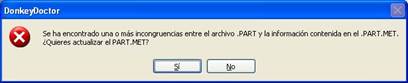
Lo que nos pregunta es que si deseamos actualizar el part.met con todos los pedazos nuevos encontrados acá elegimos que SI y nos acaba de actualizar el archivo part.met. Aproximándose mucho al que teníamos antes que se corrompiera, la mayoría de las veces no recuperamos todo lo que habíamos bajado antes que se corrompiera pero recuperaremos un 90% aproximadamente (en mis casos fue así ahorrándome muchísimo tiempo). Ahora ¿por que usamos DonkeyDoctor y no otra herramienta ya que hay varias? Y por que DonkeyDoctor es el único que encontró pedazos que todavía no se habían completado a diferencia de los otros que solo reconocen los pedazos completos haciéndonos perder más datos. Ahora lo que haremos será ir a la opción “Editar Met” del DonkeyDoctor y veremos una ventana como esta:

Y vemos que el tamaño completado no es igual al descargado entonces lo que haremos será reemplazar este número (completado) a donde esta el descargado para que sepamos como van las descargas cuando ejecutemos el eDonkey, clic en “Guardar Met” y listo.-
Bien ahora lo que haremos será ir a la carpeta c:\edonkey2000\temp y borraremos el archivo que tiene el mismo nombre que el nuestro que acabamos de arreglar ejemplo: carpeta temp
7.part
7.part.met; estos dos archivos son los que bajamos para generar el part.met y ya no nos sirven más por que tenemos el part viejo y el part.met actualizado. Los borramos y movemos los dos archivos (7.part y 7.part.met) de la carpeta c:\corruptos a c:\edonkey2000\temp. Ahora realizamos los mismos procedimientos para los demás archivos que teníamos corruptos y listo ya tenemos todos los archivos que estaban “perdidos” bajando de nuevo y sin mayores problemas.-
- Ahora veremos como arreglar el tema de los nombres repetidos que habíamos tenido en el punto 5 SOLO REALIZAR ESTE PUNTO SI TUVIMOS EL PROBLEMA DE LOS NOMBRES REPETIDOS DE NO SER ASÍ NO ES NECESARIO y sigan con el paso 8, una vez que movieron todos los part y part.met que arreglamos en el punto anterior realizar estos pasos. Elegimos un nuevo nombre para este/os archivo/s y ponemos un número que no este ya en ésta carpeta ni en c:\edonkey2000\temp sino seguiremos teniendo el problema de los nombres repetidos por ejemplo pongamos un 77.part y 77.part.met. Bien ahora vamos a la opción “Test Met” del DonkeyDoctor y elegimos el archivo que habíamos cambiado su nombre (77.part.met) y veremos esta ventana:

Y donde está el circulo rojo ponemos el nombre del part que en este caso es el 77.part y ahí antes había un 7.part una vez cambiado esto, clic en “Guardar Met” y listo ya esta cambiado el destino de este part.met y no tendremos mas dramas con el nombre repetido; ahora lo movemos a estos dos archivos (77.part y 77.part.met) de c:\corruptos a c:\edonkey2000\temp. Nota: en caso de salir el error que ya existe un archivo con ese nombre repetir todos los pasos que vimos en este punto pero esta vez mirando bien que números no están ocupados en la carpeta c:\edonkey2000\temp.-
- Ahora lo que haremos es opcional no es del todo necesario pero yo lo hice por que me pareció apropiado. Bueno lo que debemos hacer es desinstalar nuevamente el eDonkey por cuestiones del archivo known.met y volvemos a instalarlo ahora si eligen la versión que quieran pueden avanzar de versión a la 49.4 o volver para las versiones v61 y anteriores (no deberían tener mayores problemas) o quedarse con la que habían instalado antes para volver a bajar los archivos. Bueno y esto seria todo para arreglar las descargas perdidas espero que no hallan tenido problemas y sea fácil este manualcito, que lo hice por que cuando perdí todo no podía creer que no hubiera una “solución” concreta para esto, no considero que sea la solución definitiva para estos problemas pero que funciona funciona así que ahora si a compartir!!!! XD saludos a todos y por dramas o preguntas mandarme un mail a emiliodeg@hotmail.com o escriban en los foros de soporte de eDonkey en http://foros.spahishare.com/ .-
SOLUCIÓN EMULE
Si han desaparecido las descargas de la solapa “Transferencias” o cualquier problema que no nos deje bajar de dicho fichero por que se corrompió lo que debemos hacer es fijarnos en el registro de arranque del eMule que es la imagen que puse arriba de todo en “Pasos a Realizar” si tenemos esto lo que debemos hacer es lo siguiente, el procedimiento es casi idéntico al del eDonkey con algunas variantes nada más, así que si no entienden algo pueden leer la parte de eDonkey que les puede servir de mucha ayuda:
- Abrimos el Explorador de Windows, previamente cerrado el eMule y vamos a la carpeta donde tengamos instalado el eMule por defecto se instala en c:\archivos de programa\emule\temp y aquí dentro están los archivos *.part y los archivos *.part.met lo que debemos buscar son los part perdidos e identificarlos supongamos que tenemos perdido el 003.part, entonces lo vamos a mover (mover es igual a cortar y pegar, no copien por que puede traer inconvenientes) a una carpeta distinta por ejemplo c:\corruptos. Un inconveniente que pueden tener es no recordar que archivo estaban bajando lo cual conllevará a que no puedan identificar el part lo que podemos hacer es abrir el fichero (*.part)con un editor hexadecimal (WinHex, UltraEdit 32, etc.) y si estaba bajado el comienzo del archivo aparecerá el nombre de algún archivo lo cual puede hacer que recordemos a cual descarga correspondía, también podemos abrir el part.met con el DonkeyDoctor desde “Editar Met” y si no esta roto del todo nos dejara ver a que nombre de fichero corresponde y sino se puede abrir probemos con el editor hexadecimal a abrirlo talvez encontremos algún dato que nos de el nombre del archivo y así lograr su identificación, si nada de esto anda hagan memoria hasta que recuerden que archivos estaban bajando y que ya no están.-
- Una vez que movimos el part eliminamos su part.met correspondiente y ponemos nuevamente a bajar el fichero (fichero = archivo) TIENE QUE SER EXACTAMENTE EL MISMO ARCHIVO NO PUEDE SER PARECIDO SINO NO FUNCIONARA no se asusten que solo tenemos que bajar un par de megabytes no lo bajaremos todo, debemos dejarlo que baje hasta que aparezca en la solapa “compartidos” o “shared” una vez que los archivos están acá es por que ya se creo todo el archivo part y ahora empezará a completarse.-
- Ahora veremos desde el Explorador de Windows que el archivo part que teníamos en la carpeta C:\corruptos tiene exactamente el mismo tamaño que el nuevo part que pusimos a bajar que esta en C:\archivos de programa\emule\temp esto quiere decir que ya esta listo para pasar al quirófano entonces debemos copiar el nuevo part.met que está en la carpeta temp y pegarlo en la carpeta corruptos y al archivo part debemos cambiarle el nombre y ponerle el mismo que tiene el part.met; ejemplo:
003.part (part corrupto)
015.part.met (nuevo part.met)
Deberemos cambiar el nombre del part a 015.part y nos quedara algo así:
015.part
015.part.met
- Abrimos el DonkeyDoctor y vamos a configuración y ponemos en Path Temp: c:\corruptos (ver imagen del punto 6 del método para eDonkey) y aceptamos. Ahora vamos a la opción “Test Met” y elegimos el part.met; nos preguntara si deseamos ver si hay nuevas partes completas o corruptas aceptamos y este proceso tardara un ratito dependiendo del tamaño del archivo. Cuando termine nos dirá que se han encontrado que hay bloques que están completos y figuran como incompletos aceptamos la ventanita y después nos saldrá otra que nos pregunta si deseamos actualizar el part.met le damos que SI y listo ya se actualizo el part.met. Seguramente hemos recuperado un 90% aproximadamente de los datos que teníamos bajados, pero si hubiéramos usado algún otro programa para recuperar part.met hubiéramos perdido mas datos todavía es por esto que elegí el DonkeyDoctor ya que este también encuentra pedazos que están incompletos y los demás por lo menos los que vi yo no lo hacen. Ahora lo que debemos hacer es actualizar manualmente el part.met por que no se actualiza la cantidad de datos descargados (¿Por qué? No se :s) y para esto volvemos a abrir el editor de mets del DonkeyDoctor desde la opción “Editar Met” y veremos que el valor completado no es igual al descargado (ver imagen punto 6 solución eDonkey) entonces copiamos dicho número (completado) donde esta el descargado y listo, guardamos los cambios al met y ya estaría casi lista la cirugía.-
- Entrar a la carpeta c:\archivos de programa\emule\temp y borrar los archivos part y part.met que habíamos bajado (para el ejemplo eran el 015.part y el 015.part.met) y ahora movemos desde c:\corruptos los dos archivos que arreglamos serian el 015.part y el 015.part.met ambos ya arreglados a la carpeta temp del eMule, y abrimos nuevamente el eMule y ¿que hay de nuevo? Uuuppsss aparecieron las descargas perdidas XD, bueno entonces ahora si a compartir. Por cualquier duda o pregunta pueden escribirme a emiliodeg@hotmail.com o dejarme algún mensaje en http://foros.spanishare.com/ en la parte de soporte para eDonkey. Les reitero si algo no entendieron pueden leerse la solución para eDonkey es básicamente lo mismo nada más que esta más explicado y tiene capturas de pantalla y todo este no esta tan desarrollado como el otro por la simple cuestión que yo no uso eMule pero sirve para los dos este método J .-
ALGUNAS RECOMENDACIONES IMPORTANTES PARA TENER EN CUENTA PARA EVITAR ESTOS PROBLEMAS
Realizar diariamente backups (copias de seguridad o respaldo) de los archivos part.met ya que si desaparece alguna descarga solamente reemplazamos el part.met que se perdió y hacemos un “Test Met” con el DonkeyDoctor y listo nos ahorramos mucho tiempo. Hay muchas herramientas que podemos programar para que hagan los backups solas sin tener que acordarnos nosotros de hacerlos se pueden programar para que a una determinada hora lo hagan busquen en algunas paginas de archivos como www.download.com , www.superarchivos.com.ar , www.softdownload.com.ar o la que más les gusten y conozcan.-
- Por lo menos una vez por semana realizar un “Test Met” a todas las descargas ya que muchas veces el eDonkey/eMule se cierran mal o guardan mal algunos datos en los part.met y lo único que ganamos es perder datos y tiempo pero con esta gran herramienta ya no tendremos estos contratiempos.-
Ir a pagina principal